

有没有办法在 Windows 10 中将记事本默认编码更改为 UTF-8 或 ANSI? 如果您总是使用 ANSI 或其他编码保存 .txt 文件,最好在记事本中更改默认编码,这样您就无需通过“另存为”对话框手动更改编码。 在本教程中,将向您展示如何在 Windows 10 中更改记事本默认编码。
如何在 Windows 10 中更改记事本默认编码
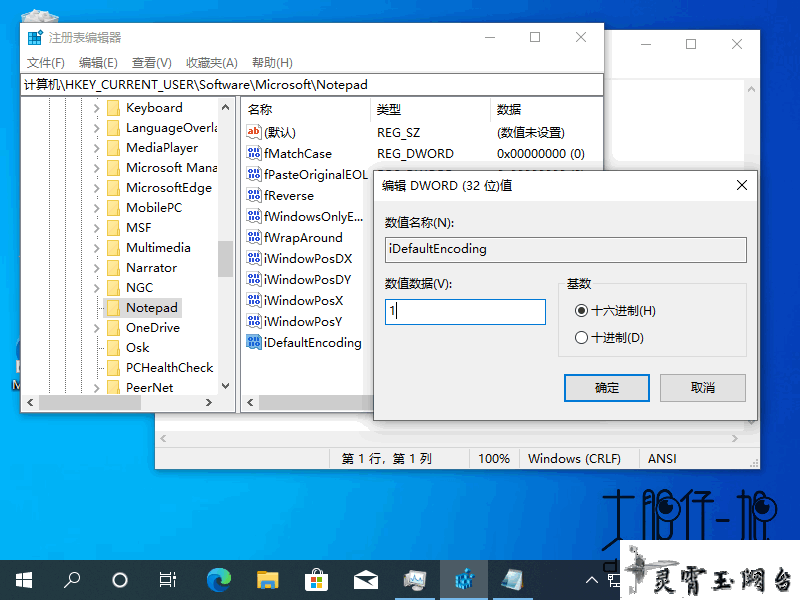
1、按 Win+R 打开运行,输入 regedit 按回车打开注册表编辑器,浏览到:
HKEY_CURRENT_USER\Software\Microsoft\Notepad
2、在左窗格中,右键单击记事本键并选择新建 -> DWORD(32 位)值。将新创建的 DWORD 命名为 iDefaultEncoding,然后双击进行修改。
3、在“编辑 DWORD(32 位)值”对话框中,输入新默认编码的值,然后单击“确定”。 在我们的例子中,我输入 1 以使用 ANSI 编码。如果您想使用其它编码,则填写相应的数值即可。
1 – ANSI
2 – UTF-16 LE
3 – UTF-16 BE
4 – UTF-8 with BOM
5 – UTF-8
关闭注册表编辑器。 打开记事本,您将在状态栏中看到新的默认编码。
本文链接:https://blog.lahong.top/post/10.html 本文及相关素材著作权归原作者所有,未经书面授权禁止擅自转载、摘抄、改编及商业使用,违者将追究法律责任
转载声明:本站发布文章及版权归原作者所有,转载本站文章请注明文章来源!