

转自:Go 2 Think https://go2think.com/how-to-protect-our-files-with-huorong-user-rules/
前言
我们的电脑上多少总会存一些比较隐私和个人的文件,比如账号密码、照片资料、客户信息等,对安全性和隐私性的要求比较高。
但是电脑上装了这么多软件,有时也会担心,难保哪个软件在我们不知道情况下,扫描我们的硬盘文件,给我们带来困扰。
下面就分享下保护文件不被第三方软件扫描读取的方法:教大家如何使用火绒自定义防护规则保护我们的电脑文件隐私安全!
使用火绒自定义防护规则保护我们的电脑文件隐私安全
火绒是一款非常良心 & 干净的电脑安全防护软件,这里就不过多介绍了,我们直接进入正题。
如何设置自定义规则
Step 1:下载并安装火绒
打开火绒安全官网,下载火绒安全软件,并按提示完成安装,就是点“下一步”就好了。
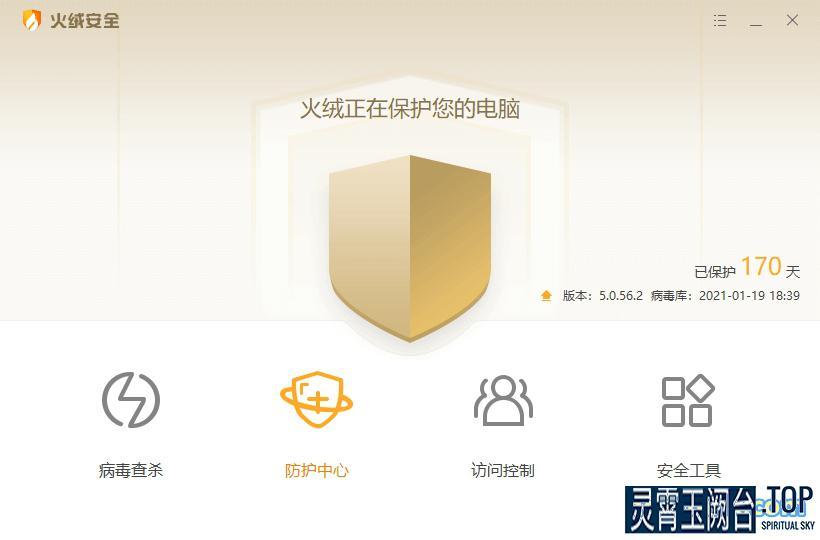
Step 2:打开自定义防护功能
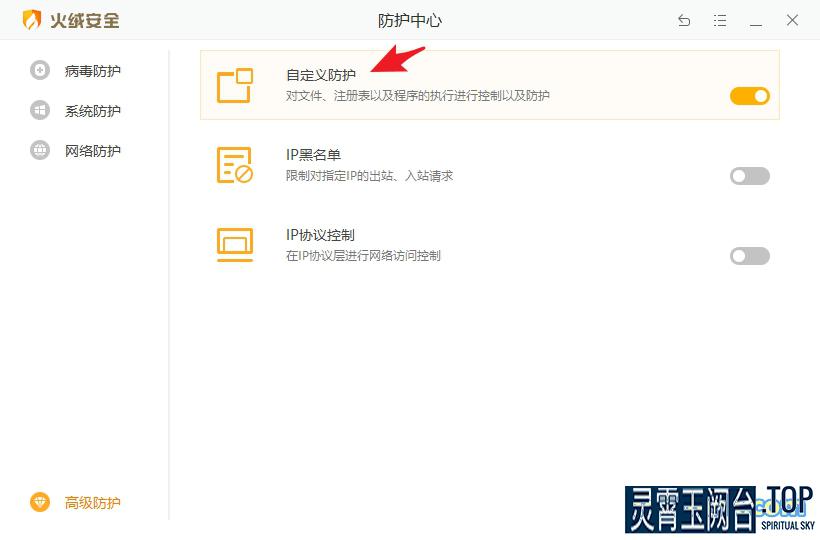
启动软件,进入主界面下方的 防护中心 → 高级防护 → 开启自定义防护,然后点击“自定义防护”进入设置界面。
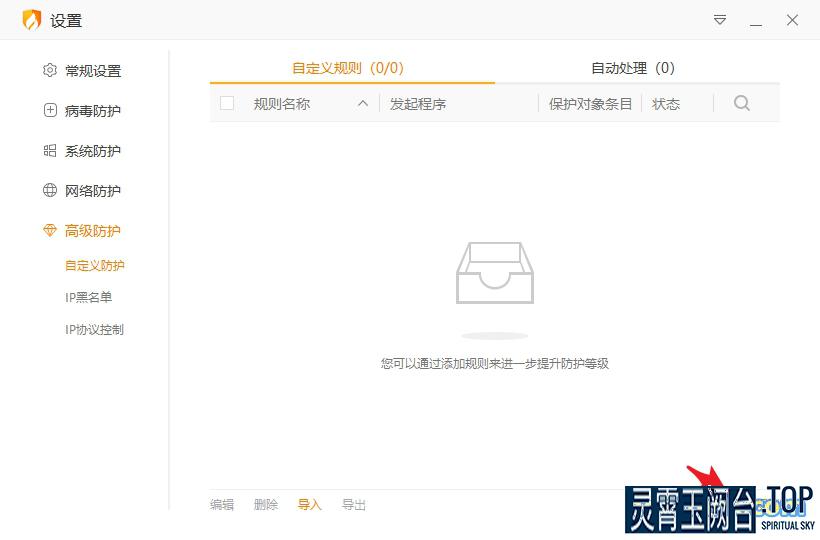
Step 2.1:点击右下角的“添加规则”
Step 3:添加自定义防护规则
在自定义防护界面,点击右下角的“添加保护对象”。
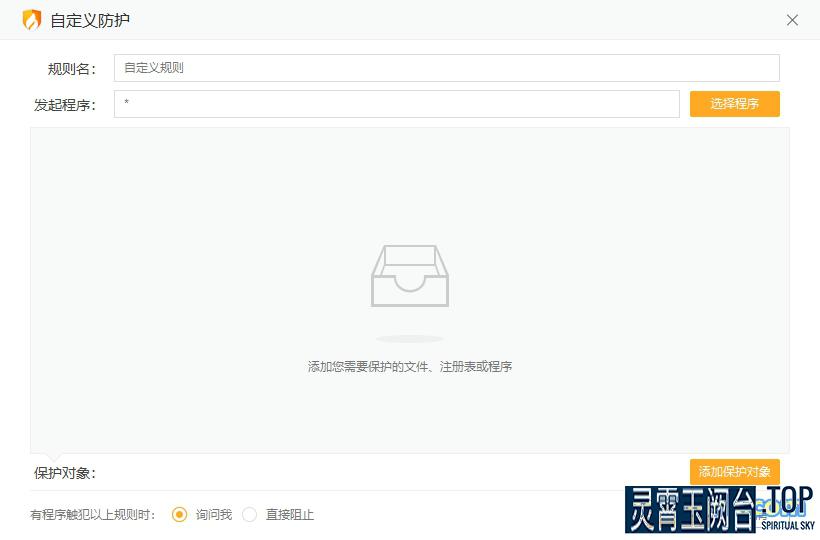
Step 3.1:具体操作
依次设置规则名、发起程序、选择要保护的文件(文件夹)、保护动作。
其中:
规则名:规则名称,自己随便取,方便识别;
发起程序:* 表示全部程序,或者点击“选择程序”指定特定程序;
保护动作:勾选要限制的动作,包含了创建、读取、修改、删除;
有程序触犯以上规则时:选择“询问我”手动处理,或直接阻止。

Step 3.2:设置完成后点击“保存”,一个规则中可以添加多个保护对象。
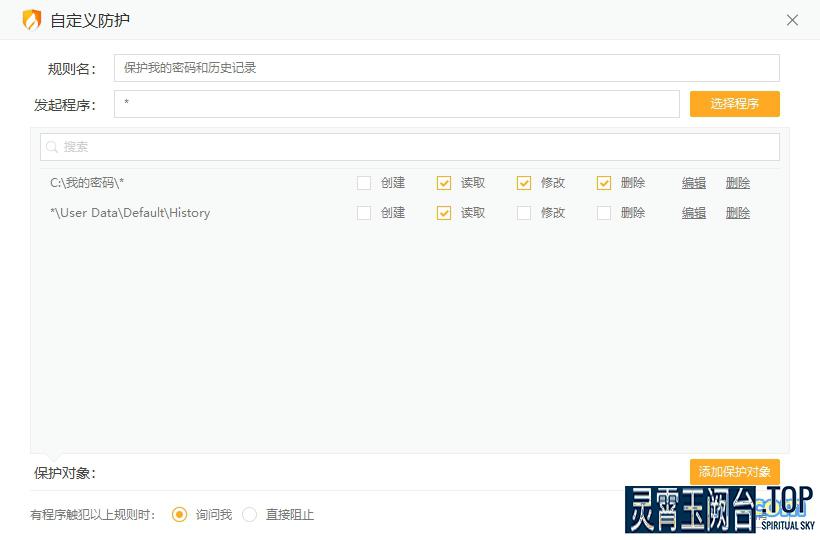
Step 3.3:最后保存规则,完成。
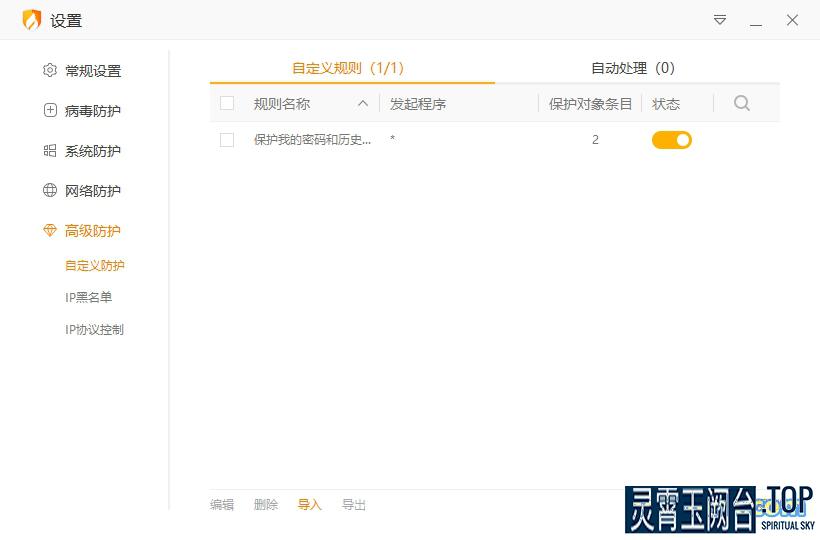
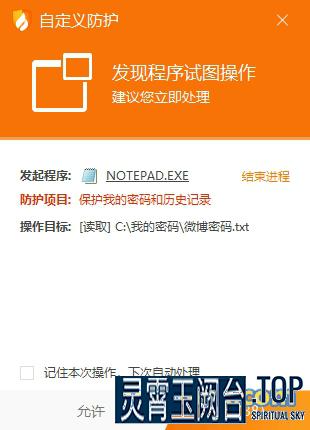
Step 3.4:如果设置了“询问我”,当程序发起限制的动作时,火绒就会弹出提示,我们可以选择允许或阻止程序读取、修改我们保护的文件。
小结:火绒的自定义规则设置起来还是比较简单的,总结一下其实主要就三步:
选择发起程序;
选择要保护的文件(文件夹);
勾选保护动作。
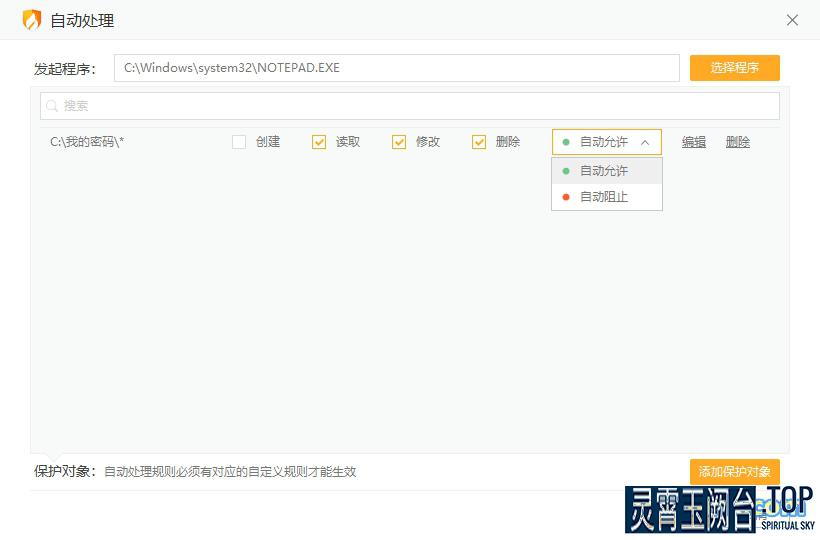
调整自动处理设置
当我们在允许或阻止程序时,如果勾选了“记住本次操作……”,那么以后就会自动处理该操作。
可以在“自动处理”界面查看,双击相应条目进行设置。
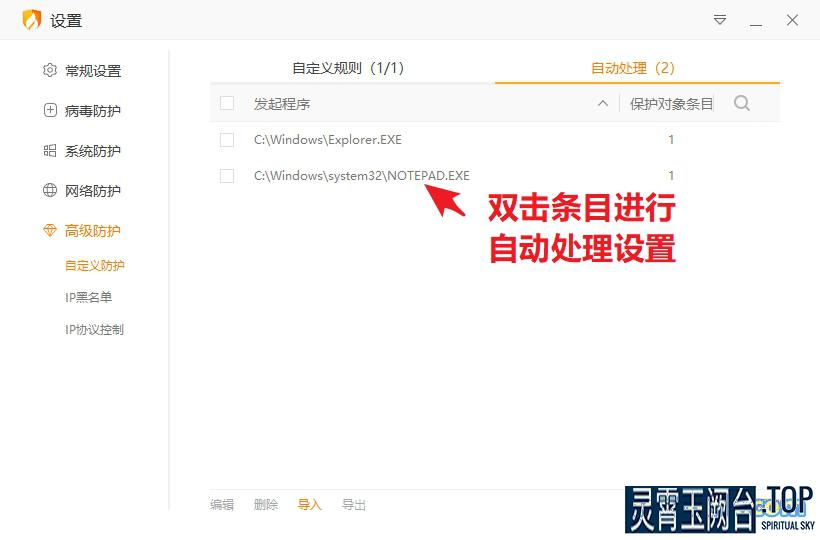
可以进一步修改限制的动作,或在“自动允许”和“自动阻止”间切换。
结语
通过这一简单的操作,就可以保护我们的私密文件不被扫描,强烈推荐大家都设置一下。
另外在选择发起程序时,个人推荐使用 * 通配全部程序,因为我们不知道到底哪个软件什么时候会偷偷地“扫那么一下”,这样更稳当些!
本文链接:https://blog.lahong.top/post/66.html 本文及相关素材著作权归原作者所有,未经书面授权禁止擅自转载、摘抄、改编及商业使用,违者将追究法律责任